机器人端部署
程序运行在机器人 Orin 上,适合生产环境与实时性要求高的应用。
PC端部署
程序运行在 PC 上,支持 Ubuntu、WSL2、VMWare 开发调试环境。
Docker部署
SDK 与运行依赖放在容器内,适合需要隔离环境的场景。
PC端部署 - VMWare
适用场景: 开发调试,快速迭代
特点: 开发便捷,支持局域网远程控制
1. 物理连接
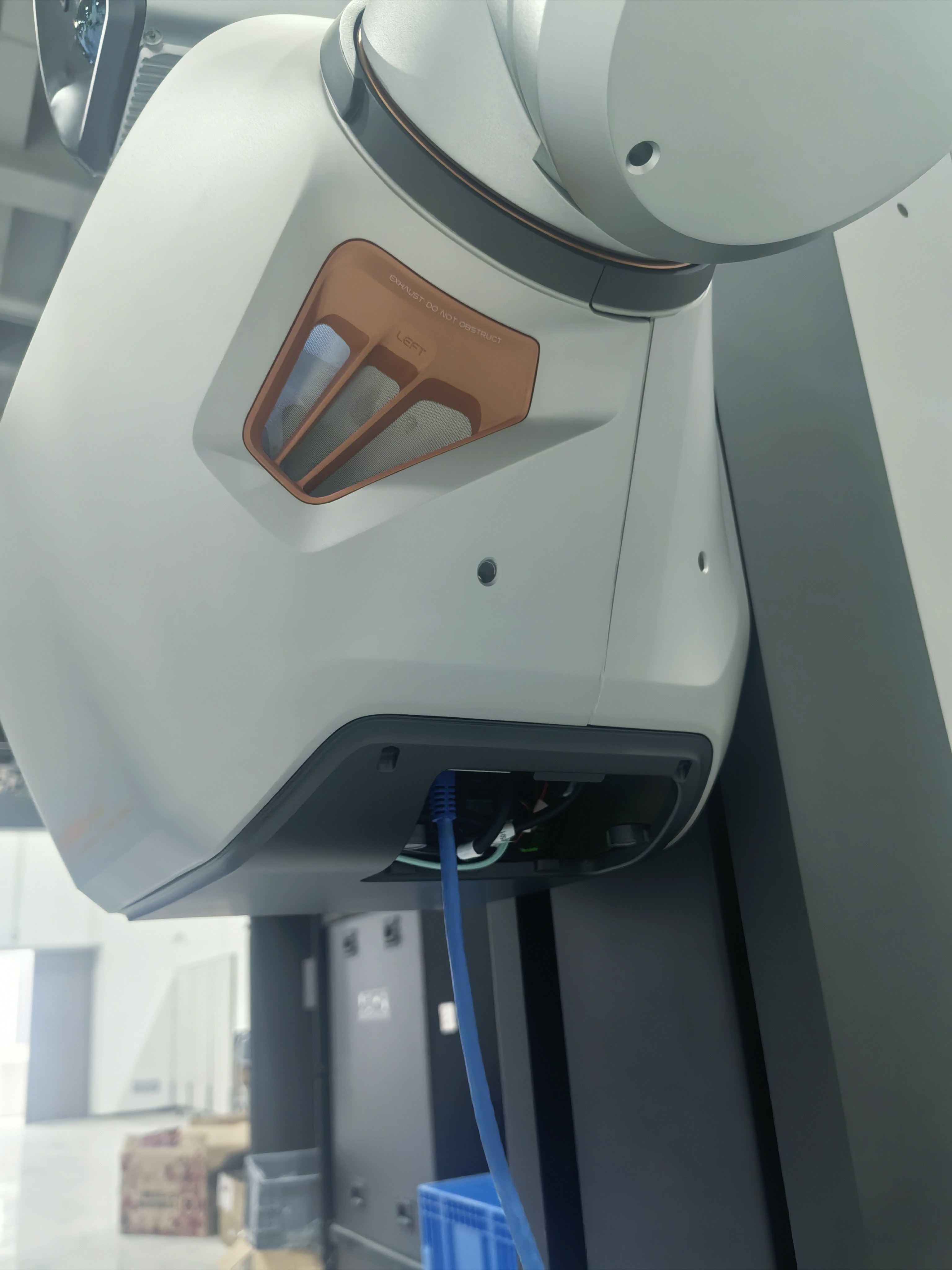
S1 的以太网接口位于躯干底部的盖板内部,需先打开盖板才能露出接口。使用步骤如下:
1.1 打开机器人躯干底部的盖板,找到内部的以太网接口
1.2 将网线一端插入机器人的以太网接口,另一端连接到 PC 网口
连接完成后整体走线如下图所示:
2. 配置网络
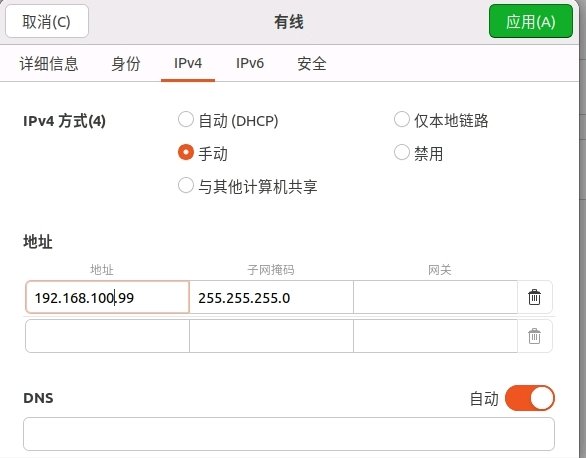
2.1 配置PC网口IP
- IP地址:
192.168.100.99(或同网段其他地址) - 子网掩码:
255.255.255.0
设置WINDOWS有线网卡IP地址,和机器人同一个网段,例如:192.168.100.100

设置VMWare WorkStation VMnet0网卡桥接到Windows系统的有线网卡,设置路径:编辑 → 虚拟网络编辑器


设置VMWare WorkStation网络适配器,设置路径:虚拟机 → 设置

设置ubuntu的网口IP
tip
验证配置
ubuntu ip地址为192.168.100.99,并且windows系统可以ping通机器人以及虚拟机中的ubuntu系统

2.2 一键配置PC、XCU、HPU端IP
前提条件
PC、XCU、HPU 三者需能互相 ping 通
在SDK目录下执行 configure_embosa_ip.sh 脚本,配置PC端的IP(以 PC: 192.168.100.99、XCU: 192.168.100.66、HPU: 192.168.100.88 为例):
./configure_embosa_ip.sh
脚本启动后依次提示输入以下信息:
请输入配置的 PC IP: 192.168.100.99          # 必填
请输入配置的 XCU IP [默认 192.168.1.66]:  # 直接回车使用默认值
请输入配置的 HPU IP [默认 192.168.1.88]:  # 直接回车使用默认值
脚本将自动完成 PC、XCU、HPU 三端的 embosa IP 配置并重启各端 launcher。
3. 在PC上安装SDK
进入到SDK目录下执行安装脚本
cd GalbotSDK
./install.sh
4. 编译程序
在PC上编译(x86_64)
cd examples/cpp/
mkdir -p build
cd build
cmake ../ -DCMAKE_TOOLCHAIN_FILE=../cmake/linux-x86_64-gcc940.cmake
make
5. 运行程序
5.1 配置环境变量
路径说明
/opt/galbot/为默认安装路径,可根据自己的安装路径进行修改
source /opt/galbot/galbot_sdk/linux-x86_64-gcc940/setup.sh
环境变量持久化
echo 'source /opt/galbot/galbot_sdk/linux-x86_64-gcc940/setup.sh' >> ~/.bashrc
source ~/.bashrc
5.2 运行C++程序
cd /userdata  # 或程序所在目录
./your_app
5.3 运行Python程序
python your_app.py
python相关库安装
在运行python example时依赖一些库,所以请先运行下面的脚本保证相关库已安装:
cd GalbotSDK
./install_python_deps.sh