故障排除
这份文档整理了 SDK 使用中常见的问题。排查时请先做“通用检查”,确认机器人处于可工作前提,再进入状态/版本确认和具体问题定位。
快速定位
如果你的问题暂未在下方列表中找到,可直接跳转到文末的仍未解决?获取进一步支持渠道。
建议先按这个统一顺序排查:
- 通用检查项:先确认急停已松开,再确认当前工作模式是否进入
ABNORMAL,确保机器人处于正常工作模式(这是所有功能正常工作的前提)。 - 系统与配置:在确认工作模式正常后,再查看机器人与SDK版本信息是否对应。
- 具体故障现象:最后进入对应问题章节做专项排查。
如果你是“想确认机器状态或版本”,看这里:
- 如何查看当前工作模式
- 如何查看机器人系统版本
- 如何检查机器人系统版本与 SDK 兼容性
- 机器人紧急开关(急停按钮)说明
- 机器人机载算力单元介绍(HPU + XCU)
- 如何进入 HPU 与 XCU
- 如何查看机器 SN 号
- 如何检查关节是否正常
如果你是“机器人不动/不响应”,再看这里:
- 发送控制指令无响应
- 机器人上运行 SDK 程序可用,但有线连接不行
- 机器人关节无法运动
- 机器人进入异常模式,重启服务
- 机器人进入异常模式:定位服务异常
- 机器人底盘无法移动
- 末端执行器控制失败
- 机器人扬声器无声音
如果你是“系统配置相关”,看这里:
如果你是“相机相关问题”,看这里:
如果你是“其他问题”,看这里:
- SDK log 在哪里
- 如何开启 core 文件并调试
- 在 Robot 上执行 Python 找不到 module
- 执行 Python 示例报错:
numpy没有typeDict - SDK Docker 启动方式
- 如何使用感知服务(GBS 1.15.16+)
开始前先确认
- 日志和进程命令要在对应端执行,先判断问题属于哪一类服务:
- HPU:定位、导航、规划、感知等服务(例如 localization、navigation、mps、perception)。
- XCU:运动控制相关服务(例如
singorix、末端控制、模式管理等)。 - 快速判断方法:机器人“能连上但不动/动作异常”优先查 XCU;“能动但地图、路径、避障、感知结果异常”优先查 HPU。
- 路径、服务名、配置字段区分大小写。
- 如果是 PC 端远程部署,先确认网络和 IP 配置已正确生效。
通用检查项(建议先做)
- 急停状态:先确认机器人背部红色急停按钮已松开/已弹出。
- 工作模式:在 XCU 执行
/data/bin/sys_tool,确认当前模式不是ABNORMAL。 - 异常服务定位:若当前模式是
ABNORMAL,先查看/userdata/log/mission_manager/mission_manager.INFO并搜索abnormal_service,恢复到正常模式后再继续后续排查。 - 状态/版本确认:仅在模式正常后,再检查 SN、系统版本、当前模式详情等基础信息。
- 服务状态:按问题类型检查
singorix、galbot_chassis_service等关键服务是否在线。
控制与运动
发送控制指令无响应
先按上面的通用检查项走完,再继续看控制链路。
先看主日志:
tail -f /userdata/log/SingoriX/info/singorix_wbcs_main.INFO
再检查 singorix 进程:
ps -ef | grep singorix | grep -v grep
如果 singorix 在,但控制还是没响应,再看底盘相关进程:
ps -ef | grep chassis
若是 PC 端部署,重启后配置容易被改回去,这时要检查 HPU 和 XCU 上 /data/config/system.cfg 里的 enable_modify_embosa_cfg。它为 false 时,embosa_ip_config.json 才不会在重启流程里被覆盖。



机器人上运行 SDK 程序可用,但有线连接不行
问题现象:SDK 程序在机器人本机运行正常,但通过 PC 有线连接运行失败。
常见原因:embosa_ip 未正确配置,或配置被重置。
处理建议:
- 先检查网络配置是否正确,重点核对 PC、XCU、HPU 的 IP 与
embosa_ip_config.json。 - 配置参考文档:
PC端部署 - Ubuntu / 2. 配置网络 - 如果已经配置正确但再次检查发现被重置,按以下小节处理:
重启后 embosa IP 配置被改回去
机器人关节无法运动
本问题适用于头部、腿部或手臂的某个关节无响应的情况。
先查看 singorix 日志确认具体错误类型:
tail -f /userdata/log/SingoriX/info/singorix_wbcs_main.INFO
可能原因一:关节超出运动范围限制
关节位置可能已达到或超出其机械限位。此问题在手臂关节上较为常见,可通过目视观察到关节姿态异常,同时 singorix 会输出相应报错信息。
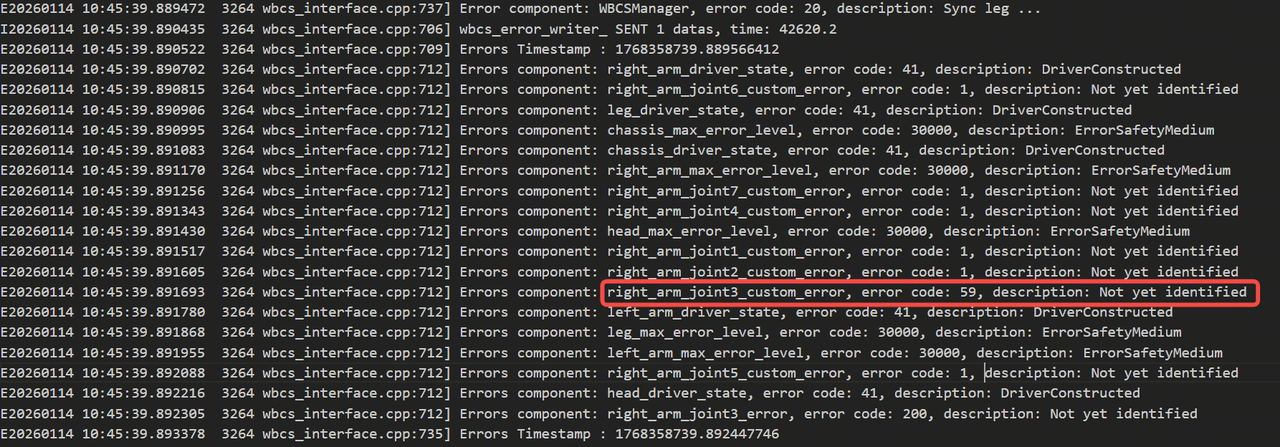
关节超限处理
建议按以下顺序处理:
- 先尝试按住示教按钮,直接拖动机械臂回到关节限位范围内。
- 如果无法拖动,先观察是哪个关节超限;二、三关节位置有隐藏抱闸按钮,可按下述方法处理。
- 拔下活塞,按下急停按钮,然后戳下隐藏抱闸按钮并拖动机械臂回到限位内。
- 旋开急停按钮复位,观察关节是否恢复正常。
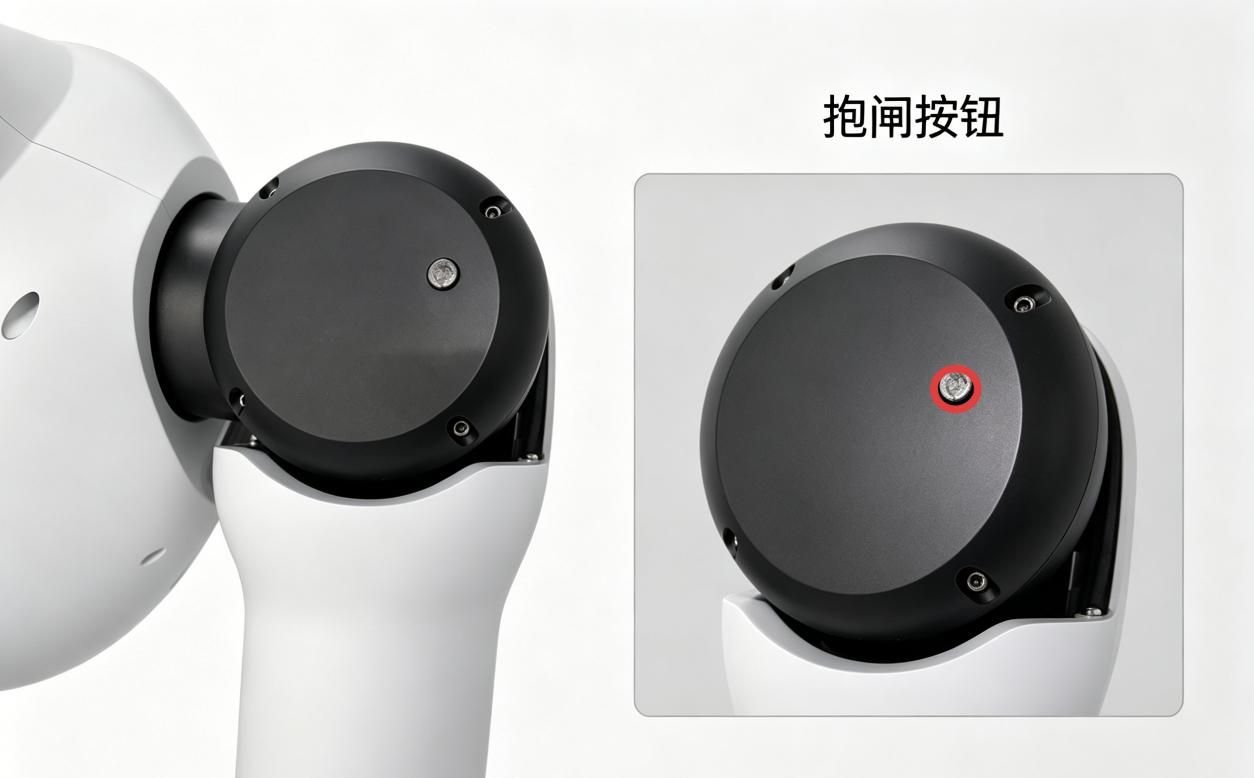
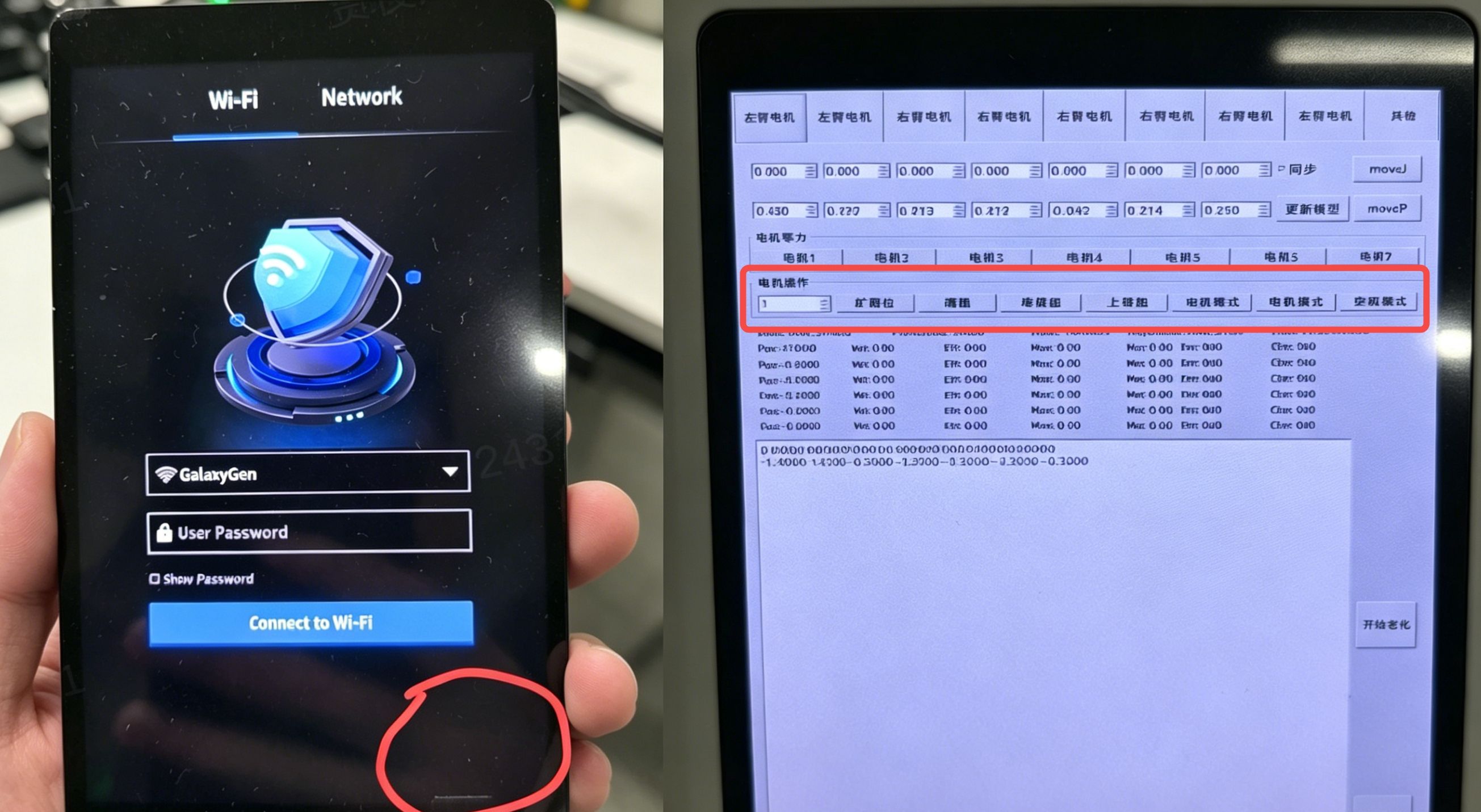
如果超限关节没有隐藏抱闸按钮,使用方法 2:
- 通过
service_display进入后台:连续点击机器人胸前屏幕右下角,直到出现后台登录窗口,输入密码996996。 - 登录后进入:左臂电机或右臂电机 -> 电机操作(见图示例)。
- 在电机操作页面的第一个输入框输入对应关节序号(例如
4号关节)。 - 拍下急停按钮,再旋开急停按钮,等待
10s。 - 依次点击:空闲模式 -> 扩限位 -> 清错 -> 清错 -> 清错 -> 清错 -> 上使能 -> 电流模式(每个按钮间隔至少
1s)。 - 查看机械臂对应关节是否可转动;如果仍不行,重复步骤 4 和步骤 5。
- 处理完成后,在 XCU 执行以下命令重启
launcher,退出该界面并恢复常规运行状态:
systemctl restart launcher
可能原因二:关节初始化失败
机器人启动过程中,关节未成功释放制动器(无抱闸释放声)。singorix 会输出初始化失败的错误信息。
以下截图为头部关节初始化失败的示例:

处理建议:重启机器人并留意启动时是否有抱闸释放声。
可能原因三:MCU 故障
微控制单元(MCU)可能出现错误或停止响应。检查以下目录下的最新日志文件,确认日志是否持续更新且无错误信息输出:
/userdata/log/mp_core//userdata/log/secure_core/
机器人进入异常模式:定位服务异常
问题现象:机器人进入 ABNORMAL,并提示定位服务异常。
常见场景:新机器人首次使用时较常见。
常见原因:未完成建图,导致定位服务无法正常运行。
处理建议:
- 确认当前是否已完成建图。
- 若未建图,先完成建图与定位流程。
- 建图完成后,在 HPU 执行以下命令重启服务:
sudo systemctl restart launcher.service
- 完成后再次查看工作模式,确认是否恢复为
WORKING_MODE。
参考建图文档:
机器人进入异常模式,重启服务
如果机器人进入异常模式,尝试重启所有服务进行恢复,可以重启 launcher。
- XCU 执行:
systemctl restart launcher
- HPU 执行:
sudo systemctl restart launcher
机器人底盘无法移动
底盘不动,先按通用检查项确认急停和工作模式,再看服务和电量。
检查底盘服务:
ps -ef | grep galbot_chassis_service | grep -v grep
再看 SOC:
tail -f /userdata/log/galbot_chassis_service/galbot_chassis_service.INFO | grep soc
SOC 低于 25% 时,底盘会停机保护,先充电再试。


末端执行器控制失败
先按通用检查项确认急停和工作模式,再做末端专项判断:急停按下再释放,看看末端有没有最基本的响应。如果完全没有动作,先按硬件故障方向查。
如果有响应但行为不对,再看配置是否一致。配置文件在:
/data/config/SingoriX/galbot_one_golf/real/robot_config.toml
1.16 及以后版本使用 overlay,配置路径改为:
/data/config/default/SingoriX/galbot_s1-v2.0/robot_config.toml
默认是左手夹爪、右手吸盘。请确认实物安装和配置一致(例如 right_suction_cup 与 right_gripper),修改后重启 launcher 生效:
systemctl restart launcher

机器人扬声器无声音/启用音频服务 galbot_vtn
在 Orin/HPU 上编辑:
/data/config/launcher.cfg
把对应 enable 从 false 改成 true,然后:
sudo systemctl restart launcher
systemctl status launcher

系统与配置
如何查看当前工作模式
可通过 XCU 上的 sys_tool 查询当前整机工作模式。
- 登录 XCU:
ssh root@192.168.xxx.xx
# password: 12345678
- 进入工具目录并启动:
cd /data/bin
./sys_tool
sys_tool 是 XCU 系统工具,用于查询基线版本、切换/查询整机模式。工具路径:/data/bin/sys_tool。
启动后会进入交互式命令行,常用命令:
v:查询基线软件版本信息(含序列号、软硬件版本)。q:查询当前整机模式(用于判断是否处于正常工作模式)。
模式判断:
- 正常情况下应看到
mode_type: WORKING_MODE。 - 若不是
WORKING_MODE(例如进入ABNORMAL),先按通用检查项第 3 步定位abnormal_service,恢复后再继续其他排查。
示例(q 查询关键字段):
current mode:
mode_type: WORKING_MODE
mode_switch_state {
  status: SUCCESS
}


如何查看机器人系统版本
推荐优先使用 SDK 命令快速查看:
galbot_sdk check-version
如果机器人使用非默认 IP 地址:
galbot_sdk check-version --robot-ip <机器人IP>
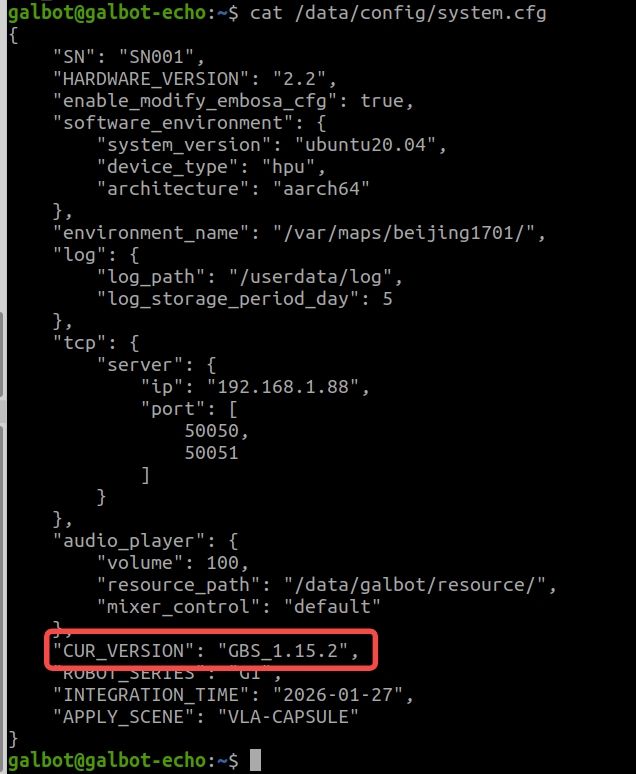
如果当前环境没有该命令,再在 XCU 或 HPU 上执行:
cat /data/config/system.cfg
看 CUR_VERSION 字段即可。
如何检查机器人系统版本与 SDK 兼容性
使用以下命令快速检查当前 SDK 与机器人系统版本(GBS)是否匹配:
galbot_sdk check-version
常用参数:
# 指定非默认机器人 IP 地址
galbot_sdk check-version --robot-ip <机器人IP>

# 查看完整兼容性对照
galbot_sdk check-version --list

# 离线手工校验
galbot_sdk check-version --sdk-version 1.8.0 --robot-version GBS_1.16.0
兼容性对照(参考 output/check_robot_compat.py):
| SDK 版本范围 | 对应机器人系统版本(GBS) |
|---|---|
| 1.5.0 ~ 1.7.99 | GBS_1.15.x |
| 1.8.0 ~ 1.8.99 | GBS_1.16.x |
如果检查结果不匹配,优先升级机器人系统版本到 SDK 要求范围;只有在必须保持当前机器人版本时,再选择降级 SDK。
机器人紧急开关(急停按钮)说明
急停按钮位于机器人本体背部醒目位置,为红色蘑菇头按钮
 遥控急停按钮位于遥控器中间,为红色按钮
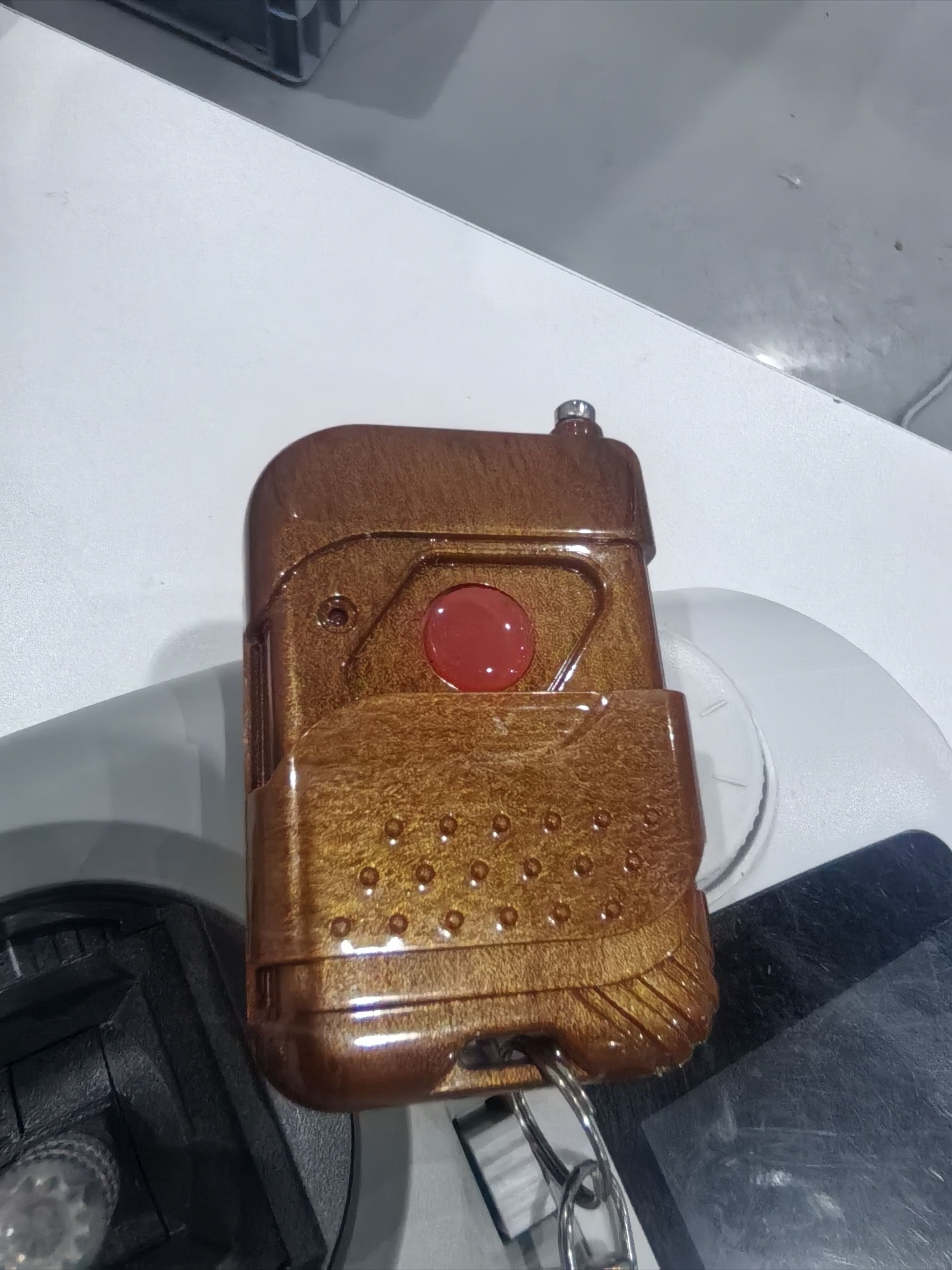
使用方法:
- 一旦发现设备异常或人身危险,立即按下急停按钮。
- 急停触发后,机器人即刻终止全部运动;设备不断电,仅锁定运动与执行机构。
- 急停按钮按下后会自锁,如果是按机器人背部急停,需要旋转释放,如果是按遥控器急停,需要再次点击按钮释放。
- 释放后,需要在机器人屏幕上点击恢复,机器人就可以恢复运动和控制。
机器人机载算力单元介绍(HPU + XCU)
Galbot G1 的机载计算单元采用双计算单元协同设计,由 HPU(High-Performance Unit)和 XCU(X Computing Unit)共同组成。其中 HPU 主要负责视觉感知、AI 推理、运动规划、导航等高算力任务,XCU 主要负责底层电机控制、关节执行与实时控制任务。该设计遵循高可靠性、实时性与扩展性原则,是理解通信延迟、部署架构和故障排查的基础。
| 计算单元 | 全称 | 职责 | 典型任务 |
|---|---|---|---|
| HPU | High-Performance Unit | 高算力任务 | 视觉感知、AI 推理、运动规划、导航、SLAM |
| XCU | X Computing Unit | 实时控制任务 | 底层电机控制、关节执行、实时控制 |
- 硬件配置:HPU 搭载 NVIDIA Jetson Orin 平台(64GB,275 TOPS),XCU 为实时控制侧处理器。
- 系统软件:运行定制化 Linux,集成实时内核补丁,保障运动控制的确定性执行。
- 架构注意:HPU 与 XCU 均为
ARM64 (aarch64)架构,在这两个平台上运行的程序需使用aarch64工具链交叉编译。
为什么拆成两个计算单元?
- 实时性隔离:电机控制需要微秒级确定性响应,视觉推理可能一次性占用 GPU 几百毫秒;放在同一计算单元会互相抢占资源,导致关节卡顿甚至整机失控。
- 故障隔离:HPU 侧 AI 模型异常时,XCU 仍可维持底层控制与站立姿态,避免单点故障扩散为整机失效。
- 扩展性:后续升级算力时可优先替换 Orin 模块,XCU 的实时控制逻辑与固件保持稳定,降低硬件迭代成本。
如何进入 HPU 与 XCU
可通过以下方式获取登录 IP:
- 在机器人
Network界面查看当前无线 IP。 - PC 与机器人有线直连时,使用固定 IP:
- XCU:
192.168.100.66 - HPU(Orin):
192.168.100.88
- XCU:
登录方式与账号密码如下:
- 登录 HPU(Orin):
ssh galbot@<Orin_IP>
# 密码:gb@2023
- 登录 XCU:
ssh root@<XCU_IP>
# 密码:12345678
建议先 ping 验证连通性,再执行 ssh 登录。
如何查看机器 SN 号
在 XCU 上执行:
/data/bin/sys_tool
按工具提示查看设备信息。
如何检查关节是否正常
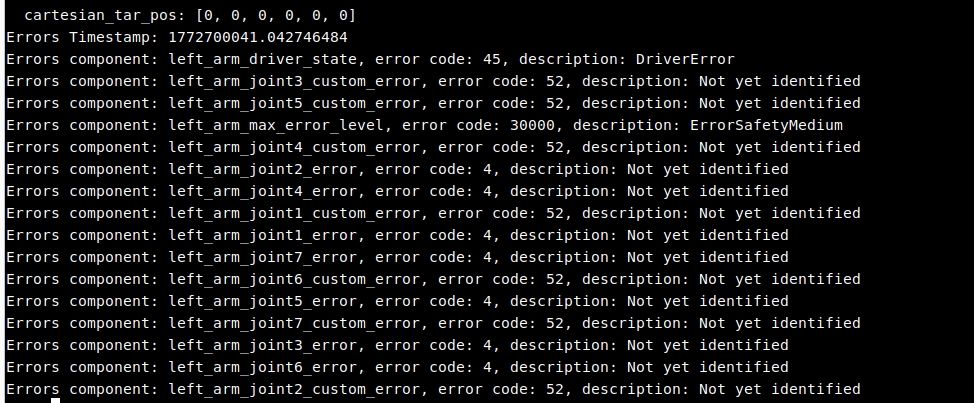
登录 XCU 后进入关节诊断工具,输入 r 看状态。
No Errors 一般就说明关节正常。若提示急停或关节速度过快相关错误,先复位再测。

如何启用末端实时控制指令
在 XCU 上把:
/data/config/default/SingoriX/galbot_s1-v2.0/robot_config.toml
里的 using_wbc 改成 true,然后重启 launcher。
关节限位在哪里配置
IK、规划和控制用的是同一套关节限位,来源是 URDF:galbot_one_golf.urdf。
路径如下:
- XCU:
/data/config/galbot_description/galbot_one_golf_description - HPU:
/data/galbot/config/galbot_description/galbot_one_golf_description
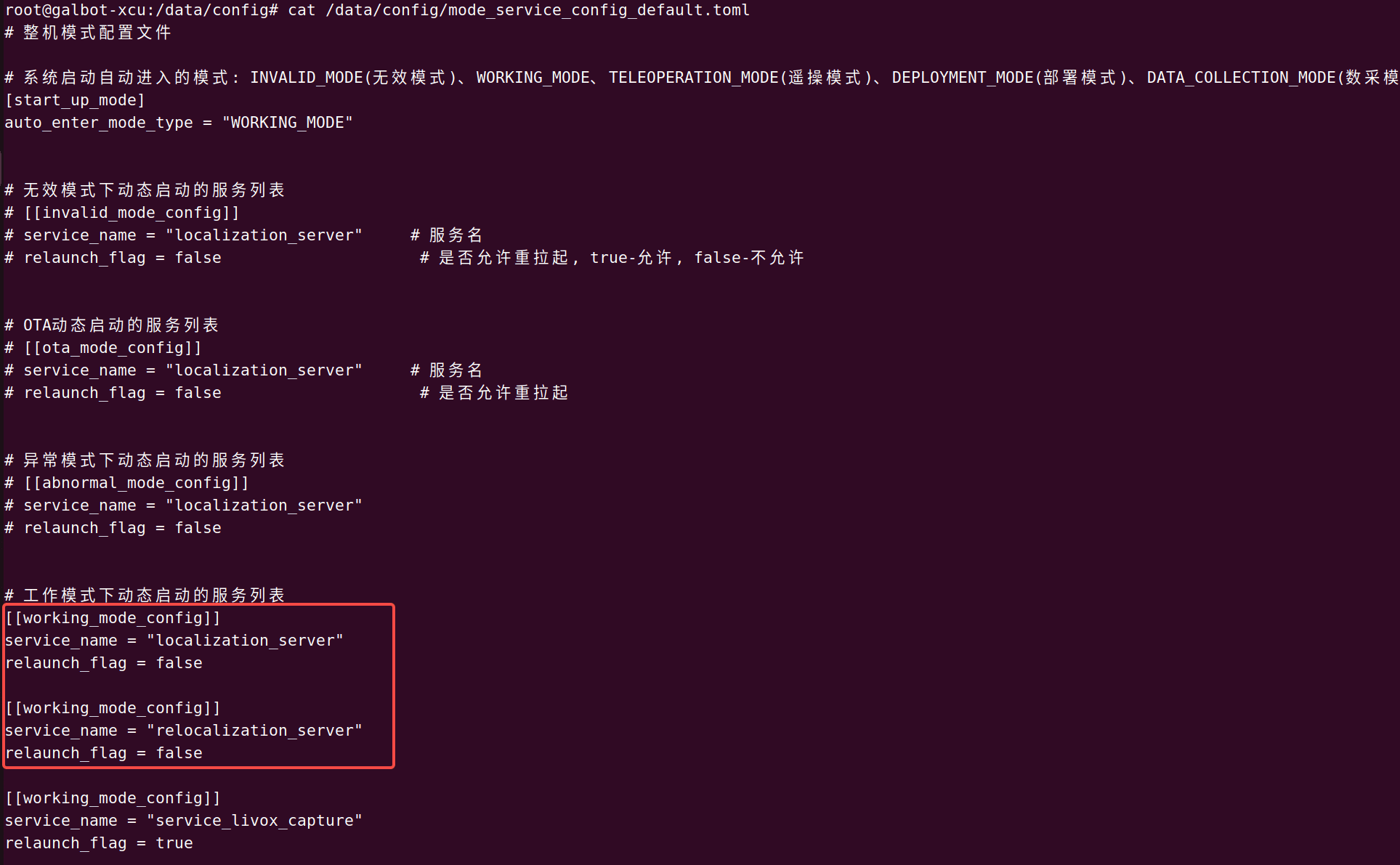
启用/禁用某个系统服务
根据目标服务运行在 HPU 还是 XCU,登录对应平台后编辑:
/userdata/user_config/mode_service_config_default.toml
注释或取消注释对应服务项后,在对应平台重启 launcher:
systemctl restart launcher
重启后 embosa IP 配置被改回去
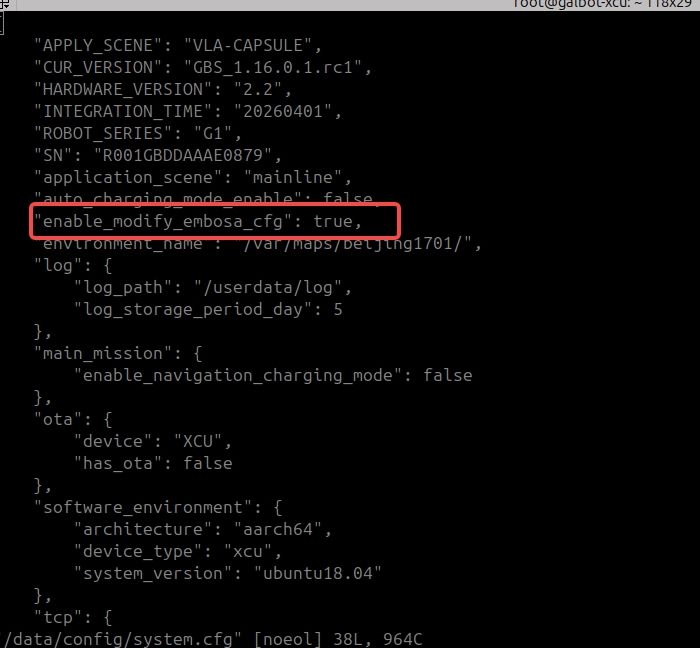
在 XCU 和 HPU 上分别把 /data/config/system.cfg 里的 enable_modify_embosa_cfg 设为 false,然后分别重启 launcher。
相机与标定信息
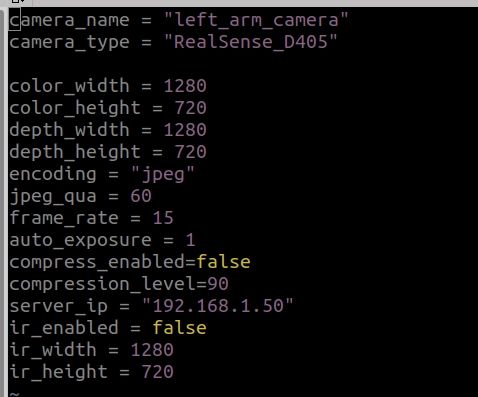
如何修改相机分辨率
在 Orin 上改这几个文件:
/data/galbot/config/right_arm_camera.cfg/data/galbot/config/left_arm_camera.cfg/data/galbot/config/front_head_camera.cfg
改完重启机器就会生效。多传感器同时开的时候,适当降分辨率会稳一些。

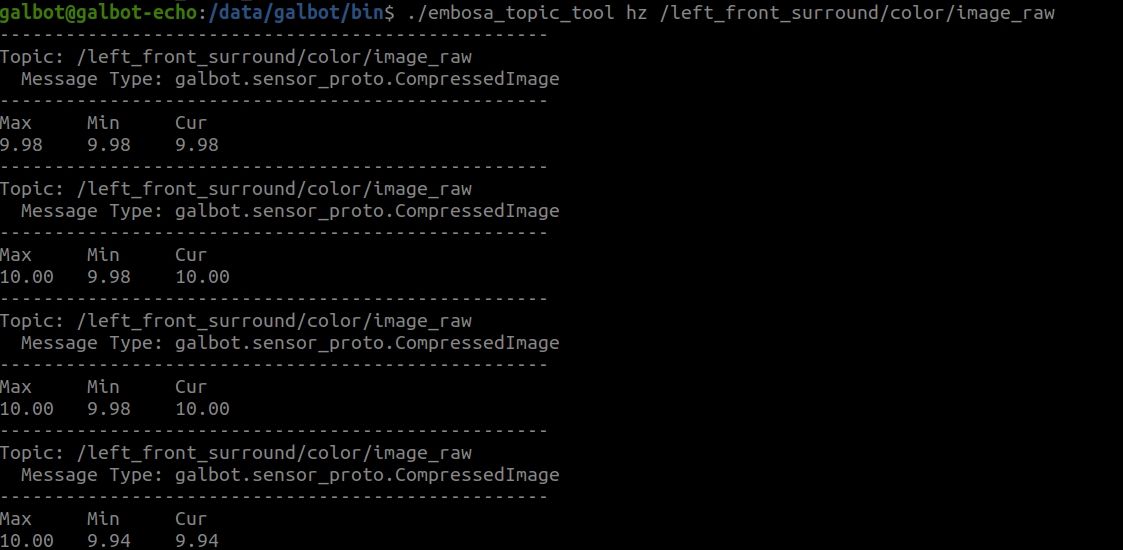
如何查看相机帧率
可以先看 /data/galbot/config/xxx.cfg 里的配置,再用 HPU 上 /data/galbot/bin/embosa_topic_tool 统计话题频率。

如何查看相机内外参和标定信息
XCU 上直接看文件:
cat /userdata/config/robot_config/eyehand_calib.toml
cat /userdata/config/robot_config/stereo_camera_intrinsic.toml
也可以直接用 SDK 接口读,内参和外参都能拿到。例如获取左臂相机外参:
transform = robot.get_transform(
    target_frame="base_link",
    source_frame="left_arm_camera_color_optical_frame",
)
或者:
transform = robot.get_sensor_extrinsic(sensor_id=SensorType.LEFT_ARM_CAMERA)
日志与调试
底层服务日志在哪里
底层服务按平台区分:
- HPU:定位、导航、规划、感知等服务。
- XCU:控制、底盘等服务。
对应日志都在本平台的 /userdata/log/<服务名>/ 下,例如:
- HPU:
/userdata/log/localization_server/、/userdata/log/service_navigation_plan/、/userdata/log/service_motion_plan/、/userdata/log/Perception_Algorithm_Service/ - XCU:
/userdata/log/SingoriX/、/userdata/log/galbot_chassis_service/、/userdata/log/service_display/、/userdata/log/mission_manager/
排查时先确认服务跑在哪个平台,再去对应平台查看对应服务目录。
SDK log 在哪里
PC 或 Robot 侧运行 SDK 后,日志默认在:
~/galbot_sdk_log/
如果在 PC 上看到 get info failed 或 PUBLISH FAIL,优先查两端的 embosa_ip_config.json。
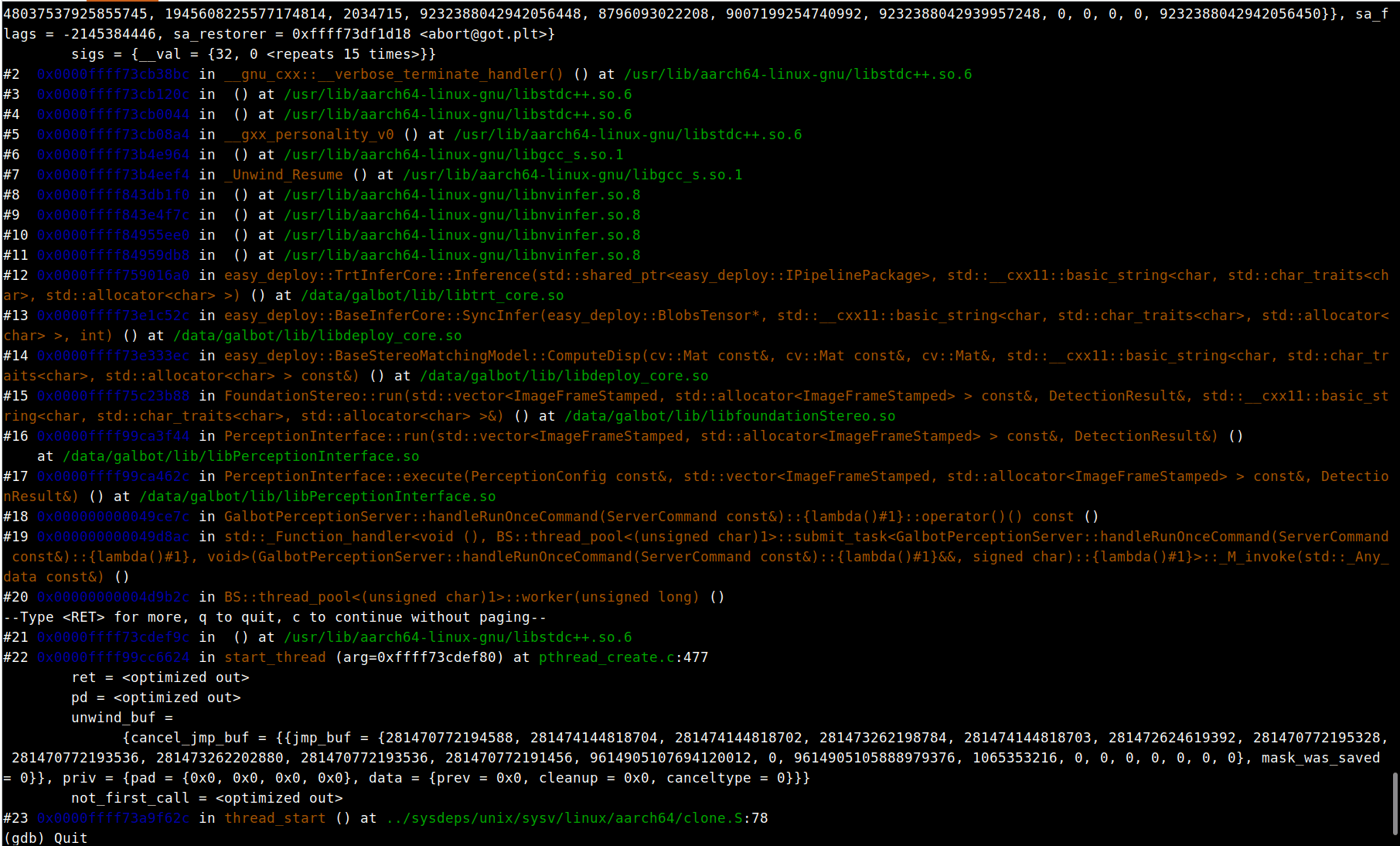
如何开启 core 文件并调试
core 文件通常用来定位服务崩溃。开启 core、设置路径、重新登录 shell 之后,文件一般会落在:
/userdata/core
例如 mps 服务可以这样看:
gdb /data/galbot/bin/service_motion_plan [core_file]
进 gdb 后执行 bt -full。
在 Robot 上执行 Python 找不到 module
在 ~/.bashrc 里加一行:
export PYTHONPATH=/data/galbot/lib:$PYTHONPATH
重新登录后生效。
执行 Python 示例报错:numpy 没有 typeDict
一般是 scipy 版本太低,升级一下:
pip install --upgrade scipy
安装与环境
SDK Docker 启动方式
gunzip -c galbot_sdk_image_1.8.0.tar.gz | docker load
cd output/docker
./run.sh
如何使用感知服务(GBS 1.15.16+)
在 HPU 上修改:
/data/galbot/config/galbot_perception_moduleConfig.yaml
把 sensor_data_sync_max_diff_tolerance 改成 500000(纳秒),重启 launcher 后再跑 examples/g1/python/galbot_perception 下的示例验证。
仍未解决?
如果你的问题没有在本文档中列出,可以在 GitHub 提交 issue:
https://github.com/GalaxyGeneralRobotics/GalbotSDK/issues
提交时请标注你的 SDK/机器人版本和具体问题现象,我们会尽快协助恢复;也可以直接联系售后技术支持人员。